La facturation électronique dans Cegid XRP Flex permet de gérer l'envoi et la réception des factures au format électronique via la Plateforme agréée Cegid (PA Shine), conformément à la Réforme de Facturation Électronique.
Points clés à retenir :
- Activation des fonctionnalités (émission / réception)
- Inscription sur la PA Cegid
- Paramétrages des structures
- Facturation client et fournisseur
- Envoi des documents clients via la PA
| Date | Obligation | Entreprises concernées |
|---|---|---|
| 1er septembre 2026 | Réception des factures électroniques | Toutes les entreprises assujetties à la TVA |
| 1er septembre 2026 | Émission des factures électroniques | Grandes entreprises (ETI + Grands Groupes) |
| 1er septembre 2027 | Émission des factures électroniques | TPE / PME / Micro-entreprises |
Navigation rapide
📍 Mailles d'adressage clients
Afin de router correctement les factures aux destinataires finaux, le fournisseur émetteur doit connaître la ou les mailles d'adressage de ses clients.
- Interroger l'annuaire de la Plateforme agréée (synchronisée avec l'annuaire du PPF) pour mettre à jour le référentiel Clients.
- En création de factures clients, la maille d'adressage du client facturé est pré-renseignée (maille définie par défaut).
- L'utilisateur peut modifier manuellement la maille d'adressage en sélectionnant l'une des mailles actives.
- En émission, le système vérifie que la maille est toujours valide. L'envoi est annulé si la maille est inactive.
- Un onglet Mailles d'adressage apparaît dans les écrans Clients (AR303000) et Adresses clients (AR303020) si la fonctionnalité Facture électronique sortante est activée.
- Cet onglet affiche la liste des mailles d'adressage du client.
- La liste peut être alimentée manuellement ou actualisée à partir du SIREN du client.
- L'actualisation est déclenchée lorsque l'utilisateur :
- Renseigne un SIRET dans l'onglet Livraison.
- Clique sur l'action Actualiser les mailles d'adressage.
- L'utilisateur peut identifier une maille comme étant la maille par défaut à appliquer aux factures clients.
- Une maille inactive ne peut pas être déclarée par défaut.
- Une maille est inactive si elle est déclarée comme telle dans l'annuaire ou si elle n'y est plus présente.
-
Ajout manuel :
- Bouton Ajouter une maille dans la barre d'outils.
- Le champ SIRET est repris de l'adresse client (non saisissable).
- Selon le niveau de maille (SIREN, SIRET, Code routage, Suffixe), les champs Code routage et Suffixe sont saisissables ou non.
-
Colonne "Origine maille" :
- Distingue les enregistrements saisis manuellement (ou importés) de ceux obtenus par interrogation de l'annuaire.
-
Règles de gestion :
- Unicité : Création de deux mailles identiques pour une même adresse client non autorisée.
- Colonne Défaut : Peut être cochée/décochée.
- Colonne Actif : Modifiable uniquement pour les mailles saisies manuellement.
- Modification : Non autorisée. Pour modifier, supprimer et recréer.
- Suppression : Possible uniquement si la maille n'est pas référencée par un document.
-
Scénario d'import :
- Scénario Import des mailles d'adressage clients livré en standard (
SM206025). - Enregistre les éléments importés dans l'écran Mailles d'adressage client (AR20CG12).
- Le fichier source doit identifier le client et son adresse (SIREN/SIRET).
- Doit mentionner Code routage ou Suffixe si le niveau de maille l'exige.
- Scénario Import des mailles d'adressage clients livré en standard (
- Pour une transaction B2G, un Code routage est nécessaire pour identifier le service destinataire.
- Le champ N° engagement juridique a été ajouté dans la section Facturation électronique (
AR301000). - L'utilisateur doit consulter l'annuaire Chorus Pro pour savoir si cette donnée est attendue.
- Le champ est saisissable uniquement si la nature du client est Public (flux B2G).
- Sa valeur ne peut plus être modifiée après envoi, sauf en cas de rejet.
- Le Code service est identifié d'après la maille d'adressage destinatrice (Code routage).
-
Option dans Préférences du module Clients (AR101000) :
- Onglet Facturation électronique ajouté.
- Case à cocher : Envoi des factures clients : ne pas contrôler les mailles d'adressage destinatrices.
-
Par défaut (option non cochée) :
- Le contrôle est appliqué en envoi de factures électroniques (
AR50CG09). - La facture n'est pas transmise si la maille destinatrice est inactive.
- Le contrôle est appliqué en envoi de factures électroniques (
-
Option cochée :
- Cegid XRP Flex n'interroge plus l'annuaire.
- La facture est transmise sans vérification de la maille.
- ⚠️ Risque : La facture peut être rejetée par eConnect à postériori si la maille est inactive.
| Écran | Code | Fonction |
|---|---|---|
| Clients | AR303000 |
Onglet Mailles d'adressage |
| Adresses clients | AR303020 |
Onglet Mailles d'adressage |
| Mailles d'adressage client | AR20CG12 |
Liste des mailles tous clients |
| Préférences module Clients | AR101000 |
Onglet Facturation électronique |
| Factures, Avoirs et Ajustements | AR301000 |
Section Facturation électronique (N° engagement) |
- Réaliser une actualisation régulière des mailles d'adressage pour maintenir le référentiel à jour.
- Vérifier la cohérence des données lors de l'import (SIREN/SIRET, Code routage, Suffixe).
- Pour les flux B2G, consulter Chorus Pro pour connaître les codes attendus.
- Utiliser l'option de désactivation du contrôle avec précaution (risque de rejet).
📋 Journaux de traitement — Facturation électronique
Permettre le téléchargement des journaux d'évènements liés à la Facturation Électronique afin d'analyser les comportements/erreurs des traitements.
- Permettre le téléchargement des journaux d'évènements liés à la Facturation Électronique.
- Analyser les comportements et erreurs des traitements.
- Faciliter le diagnostic et la résolution des problèmes.
-
Nouvel écran :
- Facturation électronique - Journaux (SM20CG90)
- Disponible dans l'espace de travail Maintenance de l'application, catégorie Contrôle de l'état du système.
Filtrage par date
Consultation des logs selon une fourchette de dates pour cibler une période précise.
Filtre par erreur
Filtre pour afficher uniquement les logs contenant au moins une erreur.
Catégorisation
Les logs sont catégorisés selon la nature du traitement (émission, réception, reporting, etc.).
Filtrage par colonnes
Possibilité de filtrer d'après les entêtes de colonnes pour restreindre l'affichage.
| Action | Description | Résultat |
|---|---|---|
| 📤 Exporter | Génère un fichier ZIP contenant les logs sélectionnés | Fichier ZIP avec un fichier TXT par log Cegid |
| 📤 Exporter tout | Génère un fichier ZIP avec l'ensemble des logs affichés | Fichier ZIP avec un fichier TXT par log Cegid |
- Un fichier TXT par log Cegid.
- Chaque fichier TXT contient les détails complets du log (date, type, message, stack trace, etc.).
- Permet une analyse approfondie des erreurs et comportements.
-
En cas d'erreur lors de l'envoi ou de la réception :
- Filtrer par date pour cibler la période concernée.
- Activer le filtre Erreur uniquement pour identifier les problèmes.
- Exporter les logs concernés pour analyse.
-
Pour le support technique :
- Joindre les fichiers TXT exportés à la demande de support.
- Permet une diagnostic rapide et une résolution efficace.
-
Pour l'audit :
- Conserver les logs pour traçabilité et conformité.
- Archiver les fichiers ZIP pour référence ultérieure.
- Utiliser des plages de dates courtes pour une recherche efficace.
- Activer le filtre Erreur uniquement pour identifier rapidement les problèmes.
- Exporter les logs avant et après une modification pour comparer les comportements.
- Conserver les fichiers ZIP exportés pour historique et analyse comparative.
⚙️ Activation des fonctionnalités
Activer l'envoi et/ou la réception de factures électroniques via le concentrateur Cegid.
- Activer l'envoi et/ou la réception de factures électroniques via le concentrateur Cegid.
- Les fonctionnalités sont activées depuis l'écran Activer/Désactiver les fonctionnalités (CS100000).
- Deux nouvelles fonctionnalités ont été ajoutées :
- 📤 Facturation électronique sortante
- 📥 Facturation électronique entrante
- Elles peuvent être activées indépendamment l'une de l'autre.
- Il est donc possible de traiter l'envoi de factures vers le concentrateur Cegid sans réceptionner les documents.
- 📊 Factures électroniques sortantes (AR50CG09)
- 📋 Section Facturation électronique dans AR301000
- 💰 Reporting des encaissements (AR50CG10)
- 📝 eReporting log (AR50CG11)
- 📊 Reporting encaissements non rapprochés (AR50CG12)
- 📍 Onglet Mailles d'adressage dans Clients (AR303000) et Adresses clients (AR303020)
- 🏢 Plateformes Agréées (CS10CG04)
- 📊 Factures électroniques entrantes (AP50CG11 et AP30CG10)
- 📋 Section Facturation électronique dans AP301000
- ⚙️ Onglet Facturation électronique dans Préférences du module Fournisseurs (AP101000)
| Fonctionnalité | Espace de travail | Éléments impactés |
|---|---|---|
| 📤 Sortante | Clients | AR50CG09, AR301000 (section FE), AR50CG10, AR50CG11, AR50CG12, Mailles d'adressage (AR303000/AR303020), CS10CG04 |
| 📥 Entrante | Fournisseurs | AP50CG11, AP30CG10, AP301000 (section FE), AP101000 (onglet FE) |
- Les fonctionnalités peuvent être activées indépendamment.
- Il est possible d'activer uniquement l'envoi ou uniquement la réception selon les besoins.
- L'activation est réalisée depuis l'écran Activer/Désactiver les fonctionnalités (CS100000).
❓ Questions fréquentes — Facturation électronique
❓ Qu'est-ce que la facturation électronique ?
La facturation électronique est un processus de création, transmission et réception des factures sous forme électronique, conforme à la réglementation en vigueur. Elle permet de remplacer les factures papier par des documents numériques structurés (format Factur-X / UBL) via une Plateforme Agréée.
❓ Qui est concerné par la facturation électronique ?
Toutes les entreprises assujetties à la TVA en France sont concernées par la réforme de la facturation électronique. Les dates d'application varient selon la taille de l'entreprise (ETI, PME, TPE).
❓ Quelle est la date d'entrée en vigueur de la facturation électronique ?
- 1er septembre 2026 : Réception des factures pour toutes les entreprises + Émission pour les grandes entreprises (ETI + Grands Groupes).
- 1er septembre 2027 : Émission pour les TPE / PME / Micro-entreprises.
❓ Qu'est-ce qu'une Plateforme Agréée (PA) ?
Une Plateforme Agréée (PA) est un prestataire technique certifié par l'État qui assure la transmission sécurisée des factures électroniques entre les entreprises et l'administration fiscale.
❓ Quelle est la différence entre une PA et l'annuaire central ?
L'annuaire central est un référentiel public qui référence toutes les entreprises et leurs adresses de facturation électronique. La PA est un intermédiaire technique qui permet l'échange des factures via l'annuaire.
❓ Comment inscrire une entreprise à la facturation électronique ?
L'inscription se fait depuis l'écran Sociétés (CS101500) ou Établissements (CS102000), via l'onglet Mailles d'adressage, en cliquant sur le bouton Ajouter une maille.
❓ Qui doit effectuer l'inscription : représentant légal ou administrateur ?
L'inscription doit être effectuée par un utilisateur ayant le rôle Administrateur dans Cegid XRP Flex, avec les droits sur les rôles des sociétés et établissements. Le représentant légal doit être Administrateur Cegid Life.
❓ Quels sont les prérequis avant de commencer l'inscription ?
- Être Administrateur Cegid XRP Flex et Cegid Life.
- Disposer d'un compte France Connect.
- Avoir un numéro de téléphone portable pour signer le mandat.
- Les établissements doivent avoir un SIRET valide.
❓ Comment vérifier les droits d'accès dans CegidLife ?
Se connecter à Cegid Life, cliquer sur le nom de l'utilisateur en haut à droite, puis sur Profil et vérifier l'onglet Services. Les services requis sont : Opérateur de dématérialisation, Admin Saas, Cegid XRP FLEX.
❓ Que faire si le représentant légal n'a pas les droits administrateur ?
Il faut compléter le formulaire « Demande de changement d'administrateur CegidLife » disponible dans la section Prérequis du menu de navigation rapide.
❓ Comment choisir PA Cegid ou PA Shine ?
La sélection se fait dans la fenêtre modale d'inscription, via le champ Plateforme agréée. PA Shine est la plateforme du groupe Cegid. Il est également possible de sélectionner une PA Afnor ou une PA externe Partenaire.
❓ Qu'est-ce qu'une maille d'adressage ?
Une maille d'adressage est une adresse électronique de facturation rattachée à un SIREN, SIRET, Code routage ou Suffixe. Elle permet d'identifier de manière unique une entreprise ou un établissement dans l'annuaire central.
❓ Comment créer ou modifier une maille d'adressage ?
Les mailles d'adressage sont créées lors de l'inscription via le bouton Ajouter une maille. La modification n'est pas possible après inscription. Il faut contacter le support pour toute correction.
❓ Pourquoi ma maille d'adressage n'apparaît-elle pas dans l'annuaire central ?
Un délai de 24 heures est nécessaire pour que la Plateforme agréée active la maille d'adressage. Après ce délai, cliquer sur Actualiser les mailles d'adressage.
❓ Peut-on avoir plusieurs mailles d'adressage ?
Oui, il est possible d'inscrire plusieurs mailles d'adressage pour un même établissement (SIREN, SIRET, Code routage, Suffixe).
❓ Comment consulter les mailles d'adressage dans Cegid ?
Les mailles sont consultables dans l'onglet Mailles d'adressage des écrans Sociétés (CS101500) ou Établissements (CS102000).
❓ Comment activer la réception des factures électroniques ?
La réception est activée automatiquement après inscription d'une maille avec le rôle Émission et réception ou Réception uniquement. Les factures reçues apparaissent dans un Sas d'intégration.
❓ Comment activer l'émission des factures électroniques ?
L'option "Facturation électronique sortante" doit être activée dans l'écran Activer/Désactiver les fonctionnalités (CS100000). Les documents doivent être comptabilisés et l'établissement doit être inscrit.
❓ Quels types de factures sont concernés ?
Tous les documents commerciaux : factures, avoirs, ajustements, pénalités de retard, ventes et retours au comptant.
❓ Quelle est la différence entre facture, avoir et ajustement ?
La facture est un document de vente. L'avoir est un document qui annule ou réduit une facture. L'ajustement permet de corriger des erreurs sans émettre un nouveau document.
❓ Comment vérifier que la facturation électronique est active en production ?
Vérifier que la case Inscrit sur une plateforme agréée est cochée dans l'écran Société / Établissement et que la maille d'adressage est Active.
❓ Que faire en cas d'erreur lors de l'inscription ?
Vérifier que l'utilisateur a bien le rôle Administrator et que les rôles d'accès sont correctement affectés. Si l'erreur persiste, consulter la Documentation des erreurs dans le menu de navigation rapide.
❓ Que faire si aucun e-mail de confirmation n'est reçu ?
Vérifier les spams, s'assurer que l'adresse mail est correcte dans la fiche établissement et que le représentant légal dispose des droits administrateur Cegid Life.
❓ Comment vérifier que l'inscription est bien finalisée ?
La case Inscrit sur une plateforme agréée est cochée dans l'écran Société / Établissement et la maille d'adressage est Active.
❓ Que faire si le formulaire de délégation est mal renseigné ?
Vérifier la cohérence des informations (nom société, représentant légal, délégataire, signatures). En cas d'erreur, recommencer avec un nouveau formulaire.
❓ Que faire lorsqu'une facture électronique n'est pas reçue ou envoyée ?
- Vérifier que les mailles d'adressage sont actives.
- Vérifier le statut du document dans l'historique des statuts électroniques.
- Consulter la Documentation des erreurs pour identifier le motif du rejet.
- Vérifier le paramétrage des codes EDI, SIREN/SIRET.
❓ Comment changer de Plateforme Agréée ?
Le changement de Plateforme Agréée nécessite une nouvelle inscription. Il faut contacter le support Cegid pour connaître la procédure exacte.
❓ Comment fonctionne la délégation lors de l'inscription ?
La délégation permet à une personne autre que le représentant légal d'effectuer l'inscription. Il faut compléter le formulaire « Cegid SAS_Courrier Délégation de signature PA Shine » et le joindre lors de la signature du mandat.
❓ Que faire si la maille d'adressage est rattachée au mauvais établissement ?
Contacter le support Cegid pour corriger le rattachement. Une nouvelle inscription peut être nécessaire.
❓ Peut-on avoir deux déclarations dans l'annuaire central ?
Oui, une entreprise peut avoir plusieurs déclarations correspondant à différentes mailles d'adressage (SIREN, SIRET, Code routage, Suffixe).
Consultez la Documentation des erreurs ou contactez le support technique à l'adresse support@timsoft.fr.
🚨 Documentation des erreurs — Envoi facture électronique sortante
Cette documentation liste les codes d'erreur pouvant survenir lors de l'envoi des factures électroniques sortantes, ainsi que les contrôles réalisés par le concentrateur Cegid.
| Code | Contexte | Exemple |
|---|---|---|
| FXGEN010 | Type de document requis absent | Facture créée sans type |
| FXGEN011 | Type de document invalide | Type "XYZ" au lieu de "INV" |
| FXGEN020 | Code de devise absent | Facture sans devise |
| FXGEN021 | Code de devise invalide | "EURO" au lieu de "EUR" |
| FXGEN030 | Code pays absent | Facture sans pays |
| FXGEN031 | Code pays invalide | "FRANCE" au lieu de "FR" |
| FXGEN035 | Mode de règlement non défini | Facture sans mode de règlement |
| FXGEN040 | Code EDI du mode de règlement absent | Code EDI manquant |
| FXGEN041 | Code EDI du mode de règlement invalide | "123" non reconnu |
| FXGEN050 | Code EDI catégorie de taxe absent | Taxe sans code EDI |
| FXGEN051 | Code EDI catégorie de taxe invalide | "ABC" non reconnu |
| FXGEN052 | Code EDI remise client absent | Remise sans code EDI |
| FXGEN053 | Code EDI unité de mesure absent | Unité sans code EDI |
| FXGEN060 | Code EDI motif remise/charge invalide | Code incorrect |
| FXGEN070 | Code EDI taxe frais de port manquant | Frais sans code EDI |
| FXGEN080 | Taux de taxe impossible | Aucune taxe configurée |
| FXGEN081 | Taux de taxe impossible | Aucun calendrier actif |
| FXGEN090 | Devise de tenue de compte absente | Devise sans code ISO |
| FXGEN100 | SIREN du fournisseur absent | SIREN non renseigné |
| FXGEN101 | SIREN du client absent | SIREN non renseigné |
| Code | Contexte | Exemple |
|---|---|---|
| CustomerNatureIsEmpty | Nature du client non définie | Client sans spécification B2B/B2C |
| NoMatchingTaxesFound | Aucune taxe correspondante trouvée | Zone "FR" sans taxe configurée |
| Code | Description (EN) | Description (FR) |
|---|---|---|
| vld-0001 | The given payload is not valid as a Pdf | Le contenu n'est pas valide en tant que Pdf |
| vld-0002 | The given Pdf has no attachment, or it has no content | Le Pdf n'a pas de pièce jointe |
| vld-0003 | PDF/A-3 not found | PDF/A-3 non trouvé |
| vld-0004 | The FacturX is not PDF/A compliant | FacturX non conforme au PDF/A |
| vld-0005 | Invalid XMP metadata: the 'fx' extension schema is missing | Schéma 'fx' manquant |
| vld-0006 | Invalid XMP metadata: the DocumentType is missing | Type de document manquant |
| vld-0007 | Invalid XMP metadata: expected DocumentType 'INVOICE' not found | 'INVOICE' attendu non trouvé |
| vld-0008 | Invalid XMP metadata: the DocumentFileName is missing | Nom de fichier manquant |
| vld-0009 | Invalid XMP metadata: expected DocumentFileName 'factur-x.xml' not found | 'factur-x.xml' non trouvé |
| vld-0010 | Invalid XMP metadata: the Version is missing | Version manquante |
| vld-0011 | Invalid XMP metadata: expecting Version to contain a value | Version doit contenir une valeur |
| vld-0012 | Invalid XMP metadata: the ConformanceLevel is missing | Niveau de conformité manquant |
| vld-0013 | Invalid XMP metadata: unknown ConformanceLevel | Niveau de conformité inconnu |
| vld-0014 | The FacturX payload is malformed (syntactic validation) | FacturX mal formé |
| vld-0015 | Invalid operation | Opération invalide |
| vld-0016 | The SIREN of the seller is mandatory and should be well formed (9 digits) | SIREN du vendeur obligatoire (9 chiffres) |
| vld-0017 | The SIREN of the buyer is mandatory and should be well formed (9 digits) | SIREN de l'acheteur obligatoire (9 chiffres) |
| vld-0018 | The Invoice is a duplicate | La facture est un doublon |
| vld-0019 | The invoice does not comply with the functional specifications | Non conforme aux spécifications |
| vld-0020 | The buyer is not subjected to VAT, or the given address line cannot be found | Acheteur non soumis à la TVA |
| vld-0021 | Sender URI doesn't match with the addressingline onboarded on the PA | Sender URI ne correspond pas |
| vld-0022 | The address of the seller is mandatory | Adresse du vendeur obligatoire |
| vld-0024 | The SIRET of the seller should be well formed | SIRET du vendeur mal formé |
| vld-0025 | The SIRET of the buyer should be well formed | SIRET de l'acheteur mal formé |
| vld-0026 | The invoice does not comply with the french functional specifications | Non conforme aux spécifications françaises |
| vld-0027 | The Processing instruction is missing or unknown | Instruction de traitement manquante |
| vld-0028 | The Seller Addressing line is mandatory | Ligne d'adressage Vendeur obligatoire |
| vld-0029 | The Buyer Addressing line is mandatory | Ligne d'adressage Acheteur obligatoire |
| vld-0030 | The Seller Addressing line does not match the SIREN | Ligne Vendeur ne correspond pas au SIREN |
| vld-0031 | The Buyer Addressing line does not match the SIREN | Ligne Acheteur ne correspond pas au SIREN |
| vld-0032 | The Regime of the Seller has not been set | Régime du Vendeur non défini |
| sec-0001 | The given file is not safe | Fichier non sûr |
- Vérifier le paramétrage des codes EDI (règlements, taxes, unités, remises) avant l'envoi.
- S'assurer que les SIREN/SIRET sont correctement renseignés et conformes.
- Vérifier la conformité du fichier Factur-X (PDF/A-3, XMP, structure XML).
- Consulter l'historique des statuts pour identifier le motif exact du rejet.
- En cas de vld-0018 (doublon), vérifier les numéros de facture uniques.
💰 Reporting des encaissements — TVA collectée
Le reporting des encaissements permet de déclarer la TVA collectée sur les encaissements des factures soumises à la TVA sur encaissement (exemple : prestations de service).
- La RFE comporte un flux permettant de déclarer la TVA collectée sur les encaissements.
- Ce reporting concerne les factures comportant de la TVA sur encaissement (ex : prestation de service) pour lesquelles un encaissement est constaté.
- Concerne uniquement les factures avec TVA sur encaissement.
-
Exceptions :
- Entreprise ayant opté pour le paiement de la TVA selon les débits (sauf pour les acomptes).
- Opérations donnant lieu à une auto-liquidation de la TVA.
- L'encaissement correspond à tout document diminuant le solde de la facture :
| Type de document | Impact sur l'encaissement |
|---|---|
| ✅ Règlement | Diminue le solde |
| ✅ Avoir rapproché | Diminue le solde |
| ✅ Remboursement | Diminue le solde |
| ✅ Facture rapprochée d'un avoir | Diminue le solde |
| ✅ Annulation d'encaissement (erreur/fraude) | Montant négatif généré |
📊 Plusieurs taux de TVA
Le montant encaissé est réparti proportionnellement selon les différents taux de TVA présents sur la facture.
🧩 Paiement partiel
Seul le montant réglé est déclaré. Un nouveau reporting est transmis lors du paiement du solde. Le cycle de vie peut mentionner plusieurs fois le statut « Encaissée ».
⛔ Annulation d'encaissement
En cas d'erreur de rapprochement ou de paiement frauduleux, un reporting avec montant négatif est généré (négatif pour une facture, positif pour un avoir).
✅ Statut final
Après prise en compte par la Plateforme agréée Cegid, le statut du document évolue à « Encaissée ».
- Le reporting est basé sur les données de l'écran « Constater la TVA collectée » (
TX503000). - L'option « Sur encaissement » doit être sélectionnée dans le champ Méthode de constatation.
- Un avertissement (pastille jaune) apparaît dans la colonne Code taxe lorsque l'option Paiement de la TVA d'après les débits est activée sur le document.
-
Écran Reporting des encaissements (AR50CG10) :
- Disponible dans l'espace de travail Clients.
- Affiche tous les éléments déclarés à transmettre à la Plateforme agréée Cegid.
- Pour une même facture, plusieurs enregistrements apparaissent si la facture contient plusieurs taux de TVA ou plusieurs règlements.
-
Traitement :
- Cegid XRP Flex génère le lot comptable de constatation de la TVA collectée.
- Enregistre les éléments du reporting des encaissements pour les documents éligibles.
- L'envoi vers la Plateforme agréée Cegid s'effectue depuis l'écran
AR50CG10.
-
Statut final :
- À l'issue du traitement, le cycle de vie de chaque document traité évolue au statut « Encaissée ».
-
Cas 1 : TVA constatée avant envoi
- Si une facture soumise à TVA sur encaissement a été réglée et que la TVA a été constatée depuis
TX503000avant l'envoi vers la PA. - Le reporting sera émis après envoi de la facture vers la PA.
- Si une facture soumise à TVA sur encaissement a été réglée et que la TVA a été constatée depuis
-
Cas 2 : Facture rejetée ou refusée
- Si une facture soumise à TVA sur encaissement a été réglée mais est au statut Rejetée ou Refusée sur le PPF.
- Le reporting n'est pas émis car la facture est dans un statut final et n'est pas prise en compte dans le pré-remplissage de TVA.
- Vérifier régulièrement l'écran « Constater la TVA collectée » (
TX503000). - S'assurer que l'option « Sur encaissement » est activée pour les prestations de service.
- En cas de paiement partiel, suivre les reportings successifs jusqu'à l'encaissement total.
- Vérifier la répartition des taux en cas de factures avec plusieurs taux de TVA.
- Consulter l'historique des statuts pour valider la prise en compte par la PDP Cegid.
- En cas d'annulation d'encaissement, vérifier le reporting négatif généré.
🔑 Prérequis — Avant de commencer
Avant de procéder à l'inscription d'un établissement sur la Plateforme agréée, il est essentiel de vérifier et préparer certains prérequis.
-
Si l'inscription est effectuée par le représentant légal :
- Vérifier qu'il dispose bien d'un compte administrateur CegidLife.
- Si le représentant légal ne dispose pas des droits administrateur, il faut compléter le formulaire « Demande de changement d'administrateur CegidLife » — Télécharger le formulaire.
-
Dans le cas d'une délégation :
- Il faut compléter le formulaire « Cegid SAS_Courrier Délégation de signature PA Shine » — Télécharger le formulaire.
- Nom de la société
- Nom et prénom du représentant légal (délégant)
- Nom et prénom du délégataire
- Signature du représentant légal (délégant)
- Signature du délégataire
- L'utilisateur qui réalise l'onboarding doit être Administrateur de Cegid XRP Flex avec les droits sur les rôles des sociétés et établissements.
-
Vérification des droits d'accès :
-
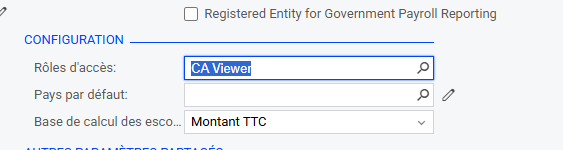
1. Vérifier les rôles d'accès au niveau Société / Établissement :
- Aller dans l'écran Société / Établissement.
- Accéder à la section Configuration.
- Vérifier si des rôles d'accès sont renseignés.
- Si des rôles sont définis, ils doivent également être affectés au profil utilisateur concerné.
-
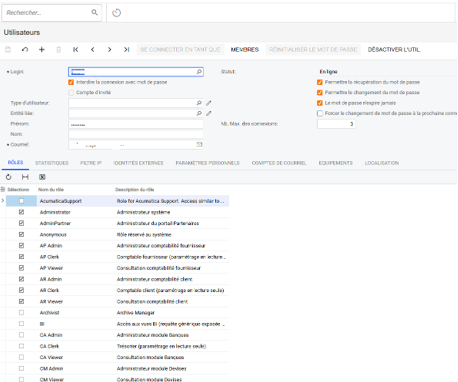
2. Affecter les rôles à l'utilisateur :
- Aller dans l'écran Utilisateurs (SM201010).
- Dans le champ Login, cliquer sur la loupe de sélection.
- Saisir l'adresse e-mail de l'utilisateur.
- Sélectionner l'utilisateur.
- Ajouter le rôle Administrateur.
- Ajouter les rôles d'accès correspondant à ceux définis dans la Société / Établissement.
-
1. Vérifier les rôles d'accès au niveau Société / Établissement :
- Accès à Cegid Life : Cliquez ici
-
Pour ajouter ces services :
- En haut à droite, cliquer sur le nom de l'utilisateur.
- Cliquer sur Profil.
- Sélectionner l'onglet Services.
- Cliquer sur Ajouter des services.
- Rechercher et ajouter les services suivants :
-
Il doit être abonné aux services suivants dans Cegid Account :
- Opérateur de dématérialisation
- Admin Saas
- Cegid XRP FLEX
- Le représentant légal doit être Administrateur Cegid Life.
- Si le représentant légal n'est pas disponible, une délégation est nécessaire.
- S'assurer que l'adresse mail et le numéro de téléphone France Connect sont disponibles.
- Vérifier que vos établissements dans FLEX disposent d'un SIRET valide.
- Le libellé de l'établissement doit correspondre aux informations de votre KBIS.
- Le représentant légal doit être renseigné dans la fiche établissement.
- Vérifier l'exactitude du Code client.
- Compte France Connect pour l'authentification.
- Numéro de téléphone portable pour signer le mandat électronique.
- Mandat (si inscription par un mandataire).
- Si l'entité est une association : statut et PV d'A.G.
- Être muni des informations nécessaires aux mailles d'adressage.
📝 Inscription des établissements sur la PDP Cegid
L'inscription se fait depuis l'écran Sociétés (CS101500) ou Établissements (CS102000), via l'onglet Mailles d'adressage.
- Multi-établissements activé : écran Établissements (CS102000).
- Multi-établissements non activé : écran Sociétés (CS101500).
Dans les deux cas, le processus d'inscription est identique.
- L'inscription est déclenchée par le bouton Ajouter une maille dans l'onglet Mailles d'adressage.
- Seuls les utilisateurs ayant le rôle Administrator peuvent y accéder.
- Si des rôles d'accès sont définis, l'utilisateur Administrateur connecté doit également les posséder.
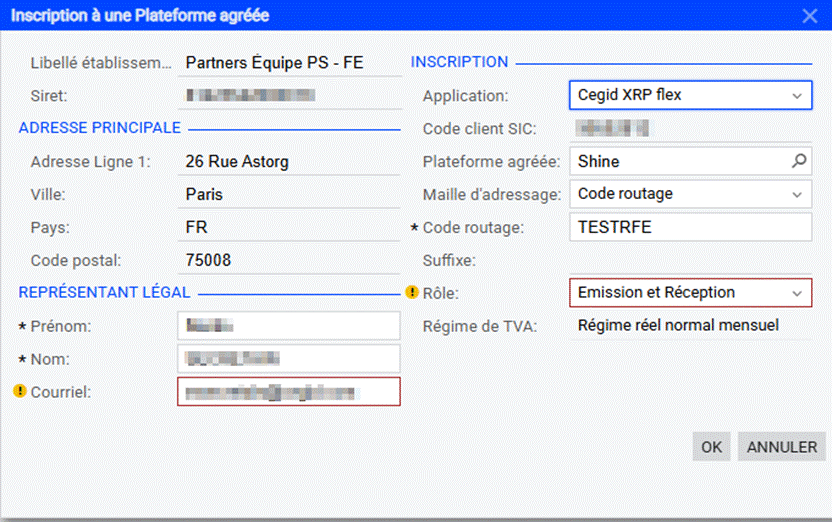
- Le bouton Ajouter une maille ouvre une fenêtre modale pré-renseignée.
- Libellé de l'établissement : doit correspondre au KBIS / Pappers (contrôle KYC).
- Représentant légal : doit être renseigné.
- Code client : vérifier l'exactitude.
- Le champ Plateforme agréée permet de sélectionner la PA.
- Niveau de maille : SIREN, SIRET, Code routage ou Suffixe.
- Rôle : Émission et réception (recommandé), Émission uniquement, Réception uniquement.
- Régime de TVA : identifie le régime du SIREN.
- PA externe Partenaire : ne supporte pas les API Afnor. Après inscription, un identifiant de clé API et un secret sont fournis.
- PA AFNOR : supporte les API Afnor. L'utilisateur doit renseigner les identifiants d'authentification.
Cas d'inscription sur la PA Shine :
Accédez au bouton Ajouter une maille dans l'onglet Mailles d'adressage.
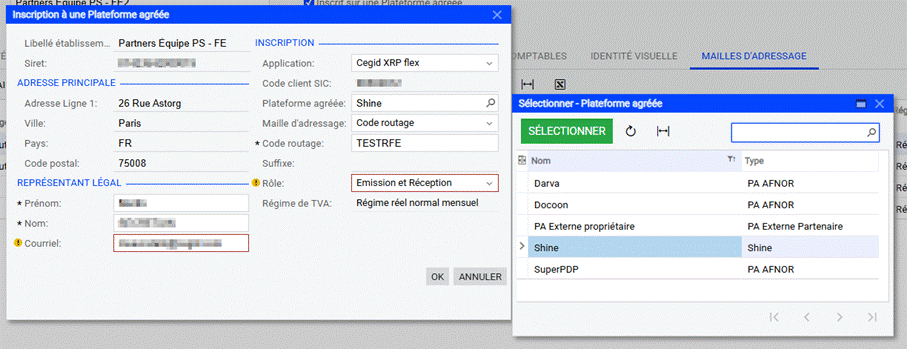
Vérifier et compléter les informations
Sélectionner la plateforme agréée Shine
Définir le niveau de la maille d'adressage
Sélectionner le rôle (Émission et Réception)
Cliquer sur OK pour continuer
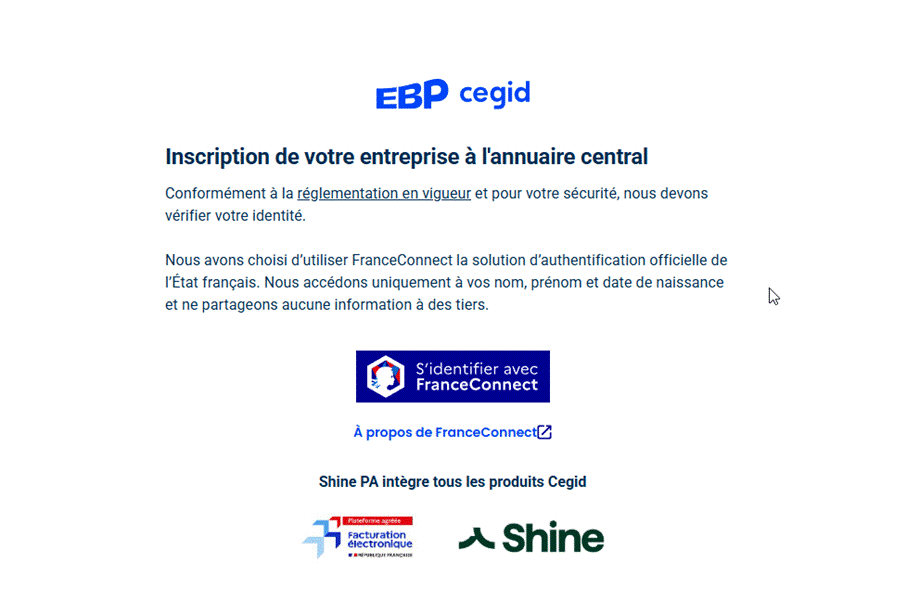
Authentification France Connect
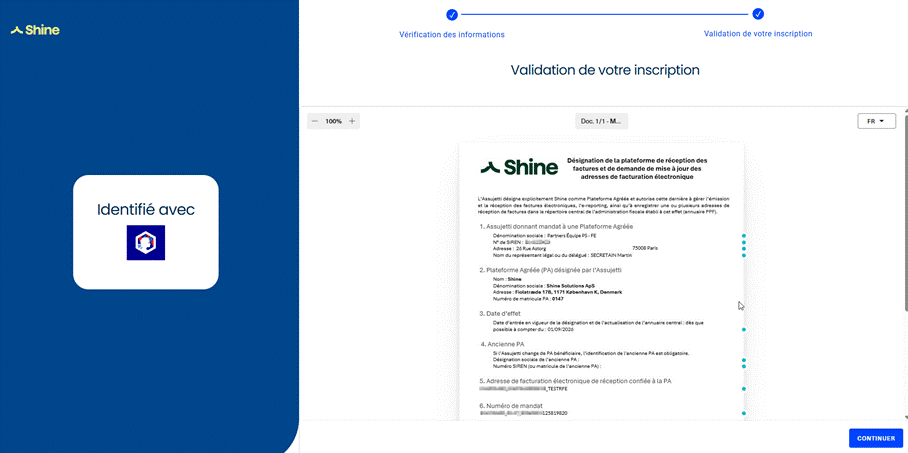
Signature du mandat
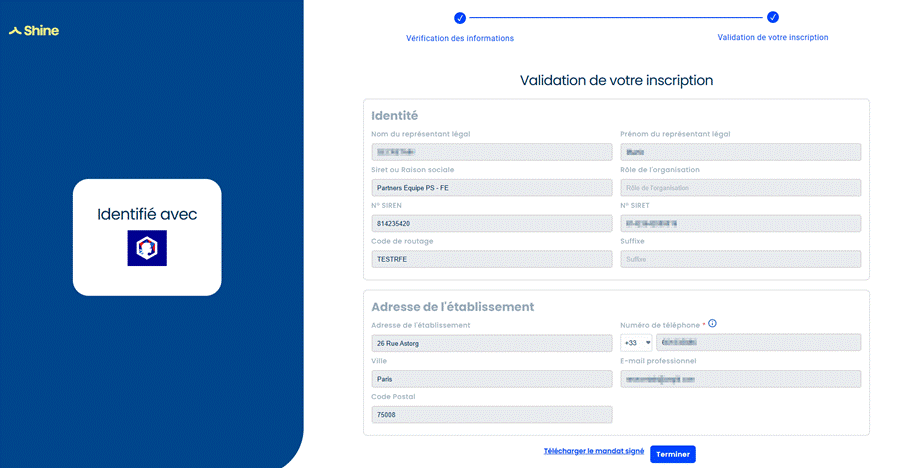
Télécharger le mandat et finaliser
Confirmation et activation
Répéter l'opération pour chaque établissement à inscrire.
⚙️ Paramétrage des structures
Gérer les identifiants, la codification EDI et les informations pour les établissements éligibles à la facture électronique.
- Gérer les identifiants SIRET, N° de TVA, GLN et Codes routages au niveau des Sociétés/Établissements, Clients et Fournisseurs.
- Gérer la nature des clients : B2B, B2B International, B2G ou B2C.
- Gérer les identifiants Réf. Fournisseurs, Réf. Clients, Code-barres, Code EAN/GTIN au niveau des articles.
- Gérer la codification EDI des différents paramétrages.
- Gérer les informations pour les établissements éligibles à la facture électronique.
- Le Portail Public de Facturation (PPF) identifie les tiers par leur SIREN/SIRET (le N° de TVA est un complément d'identification).
- L'utilisateur doit s'assurer que les SIRET et N° de TVA définis au niveau de chaque fournisseur et chaque client sont corrects et non en doublon pour assurer le routage des flux.
-
GLN (Global Location Number) :
- Chaque adresse fournisseur ou client peut être identifiée à partir de son GLN.
- Renseigner la valeur du GLN dans les écrans :
AP303010,AP303000,AR303020,AR303000,CR303010,CR303000.
-
GLN :
- Ajouté aux écrans Sociétés (CS101500) et Établissements (CS102000).
- Si le type de société est Sans établissements, le GLN est saisissable sur la société mais pas sur l'établissement (même logique que le SIRET).
-
Éligibilité à la facturation électronique :
- L'utilisateur doit indiquer si l'établissement est éligible via l'inscription sur la PA.
- Dans le cas contraire, les documents clients liés à cet établissement ne seront pas transmis à la PA.
- Exemple : un fournisseur émetteur de factures électroniques assujetti à la TVA basé en France possède un établissement en Espagne non assujetti à la TVA française.
-
Principe :
- Le reporting des encaissements nécessite la déclaration du montant encaissé ventilé par taux de TVA.
- Pour un règlement rapproché : ventilation selon les données de la facture.
- Pour un règlement non rapproché (orphelin) : un taux de TVA par défaut doit être paramétré.
-
Taux de TVA par défaut :
- Champ Reporting des encaissements : Taux de TVA ajouté dans les écrans Sociétés (CS101500) et Établissements (CS102000).
- La liste déroulante propose les taux définis par l'AFNOR.
- À la création d'un établissement, le champ est renseigné d'après le taux de TVA de la société.
- Modifiable sur l'établissement (peut être différent de la société).
- Le calcul des données de reporting des encaissements orphelins affiche une erreur si le taux n'est pas paramétré.
-
Catégorie de l'opération :
- Précise si la facture est soumise au régime de TVA des biens, des services ou des deux.
- Valeurs possibles : Livraison de biens, Prestation de services, Facturation double.
- Champ dans la section TVA de l'onglet Informations Société.
-
Option pour le paiement de la TVA sur les débits :
- Précise si l'entreprise a opté pour une TVA sur les débits pour les prestations de service.
- Case à cocher Option pour le paiement de la taxe d'après les débits ajoutée.
-
GTIN (Global Trade Identification Number) :
- Ajouté à l'onglet Références externes des écrans Articles stockés (IN202500) et Articles non stockés (IN202000).
- Permet également la saisie d'un code EAN.
- Complète la Référence client, la Référence fournisseur et le Code barre déjà disponibles.
- Les codes EDI seront repris lors de la génération des flux de facturation électronique.
- Ils permettront de transcoder les éléments de votre référentiel vers des identifiants standards définis par la norme.
-
Paramétrages concernés :
- Modes de règlement → Norme UNTDID 4461
- Taxes (TVA) → Norme UNTDID 5305
- Taxes par unité → Norme UNTDID 7161
- Remises → Norme UNTDID 5189
- Unités de mesure → Norme UN/ECE Recommandation N°20
| Élément | Norme | Exemples de codes |
|---|---|---|
| Modes de règlement | UNTDID 4461 | 10 (Espèces), 30 (Virement), 20 (Chèque), 42 (Prélèvement) |
| TVA | UNTDID 5305 | S (Taux standard), Z (Taux 0), AE (Autoliquidation), E (Exonération) |
| Taxes par unité | UNTDID 7161 | ECO (Éco-participation) |
| Remises | UNTDID 5189 | Codes spécifiques aux remises commerciales |
| Unités de mesure | UN/ECE N°20 | H87 (Pièce), KGM (Kilogramme), MTR (Mètre), HUR (Heure) |
- La conformité des factures électroniques avec les normes EN16931 et UBL.
- L'évitement des rejets par la Plateforme agréée Cegid.
- La bonne interprétation des données par les systèmes tiers.
- Un routage correct des flux vers les destinataires.
📥 Flux entrant — Réception des factures fournisseurs
Cette fonctionnalité permet de recevoir dans Cegid XRP Flex des documents électroniques émis par des fournisseurs et mis à disposition de l'acheteur par la Plateforme Agréée.
- Chaque document reçu est traité automatiquement par Cegid XRP Flex afin de créer un document de facturation temporaire.
- Le document est enregistré dans un Sas d'intégration dans lequel l'utilisateur peut :
- ❌ Refuser le document (exemple : erreur de routage).
- ✏️ Compléter les données si le document n'est pas totalement exploitable.
- ✅ Valider le document, ce qui génère un document définitif dans l'écran Factures et Ajustements.
- L'écran Factures électroniques entrantes (AP50CG11) affiche la liste des documents fournisseurs mis à disposition par la PA.
- Ce traitement fonctionne uniquement si l'option Facturation électronique entrante est activée dans l'écran
Activer/Désactiver les fonctionnalités (CS100000). - Cegid XRP Flex analyse les données XML de chaque fichier Factur-X reçu pour les transformer en données métier.
| Onglet | Statut | Description | Action requise |
|---|---|---|---|
| 🔄 À compléter | Données incomplètes | Correspondance XML/métier non réalisée à 100% ou écart sur le Total TTC | Intervention utilisateur pour compléter |
| ✅ À valider | Données complètes | Pas d'écart sur le Total TTC, correspondance à 100% | Validation par l'utilisateur |
| ❌ Refusés | Documents refusés | Documents reçus et refusés par l'acheteur | Document non intégré |
- Un panneau latéral à droite affiche le visuel du document fournisseur (visible du Factur-X).
- Ce visuel est synchronisé avec la ligne sélectionnée dans la grille.
- Le fichier PDF est enregistré en tant que pièce jointe du document.
- L'utilisateur peut ouvrir l'écran Facture électronique entrante (AP30CG10) en cliquant sur une référence.
| Profil | Description | Utilisation |
|---|---|---|
| Minimum | Extraction des données obligatoires de facturation | Factures simplifiées |
| Basic WL | Données d'entête et de pied de document | Factures sans détail de lignes |
| Basic | Basic WL enrichi des données essentielles des lignes | Factures standard |
| EN 16931 | 165 champs de données possibles (norme européenne) | Factures réglementaires |
| Extended | EN 16931 + processus commerciaux complexes | Factures complexes (douanes, spécifiques) |
- Type de document : Non modifiable.
- Fournisseur : Identifié d'après SIRET, SIREN, N° TVA, GLN, Code routage. Affecté uniquement si identifié de manière unique.
- Établissement : Identifié selon le même principe que le fournisseur.
- Réf. Fourn. : Numéro de facture ou d'avoir émis par le fournisseur.
- Date Doc. Fournisseur : Date de facture ou d'avoir.
- Date comptable : Renseignée d'après la date de réception.
-
Fonctionnalité Remises fournisseurs désactivée :
- Le champ Total Remise est renseigné d'après la somme des remises du fichier XML.
-
Fonctionnalité Remises fournisseurs activée :
- Le système applique les remises paramétrées pour le fournisseur identifié.
- Pour chaque remise présente dans le XML, le système recherche une correspondance avec le Code EDI.
- Si correspondance : la remise est conservée et la case Ignorer la remise est décochée.
- Si aucune correspondance : la remise est conservée avec la case Ignorer la remise cochée.
- Si aucune remise paramétrée : les remises du XML ne sont pas importées.
-
Module Affaires non activé :
- La balise BT-11 est ignorée.
-
Module Affaires activé :
- Recherche d'un code affaire correspondant à la balise BT-11.
- Si aucune affaire identifiée : SANS AFFAIRE est appliqué.
- Si une affaire active est identifiée : elle est appliquée en entête et sur chaque ligne.
- La modification de l'affaire en entête met à jour l'ensemble des lignes.
- À l'acceptation, les codes affaires sont recopiés sur le document définitif.
-
Champs de contrôle :
- Total détail de contrôle : valeur du XML, non modifiable.
- Total TTC de contrôle : valeur du XML, non modifiable.
- Permettent de comparer avec les totaux calculés par Cegid XRP Flex.
-
Montant payé :
- Si la facture est partiellement ou totalement payée, un message d'avertissement apparaît.
- Objectif : éviter de générer par erreur un nouveau règlement.
- Article : Identifié d'après Réf. Fournisseur, Réf. Client, Code barre, GTIN. Affecté uniquement si identifié de manière unique.
- Prix unitaire net : Extrait du XML ou calculé (montant net / quantité).
- Montant de remise : Déterminé par différence entre montant net et montant brut.
- Prix unitaire brut : Déterminé d'après le prix unitaire net et la remise unitaire.
-
Code remise à la ligne :
- Si code remise automatique et XML sans remise : conservé.
- Si XML contient une remise : la colonne Remise manuelle est cochée.
-
Catégorie de taxes :
- Si article identifié : catégorie de taxe de l'article.
- Si sans article : recherche d'une taxe à partir du taux TVA, Code EDI et cadre de facturation.
- Si aucune taxe trouvée : catégorie par défaut de la zone de taxes.
-
Compte général et analytique :
- Sans article : compte de charges du fournisseur.
- Avec article non stocké : compte de charges de l'article.
- Avec article stocké : compte non renseigné (à compléter par l'utilisateur).
-
Factur-X Basic WL (sans lignes) :
- Création d'une ligne de détail pour chaque base de TVA.
- Libellé : « TVA » suivi du taux.
- Montant : montant taxable de la TVA traitée.
-
Frais de port :
- Création d'une ligne de détail valorisée d'après le montant indiqué.
- Catégorie de taxes déterminée selon l'algorithme standard.
Dans l'écran des Préférences du module Fournisseur (AP101000), l'utilisateur indique les statuts devant être transmis aux fournisseurs.
| Statut | Description | Transmission |
|---|---|---|
| 📌 Pris en charge | Document réceptionné par l'acheteur | Manuel (bouton Notifier la prise en charge) ou automatique à l'acceptation |
| ✅ Approuvé | Document approuvé pour règlement | Automatique à la comptabilisation (bouton Intégrer) |
| 💰 Paiement transmis | Paiement effectué | Version ultérieure |
| ❌ Refusé | Document rejeté par l'acheteur | Manuel avec motif de refus (obligatoire) et commentaire (facultatif) |
- L'utilisateur peut consulter l'historique des statuts en cliquant sur le lien Historique.
- La fenêtre affiche l'ensemble des statuts électroniques avec horodatage.
- Le motif de refus et le commentaire justificatif apparaissent également.
- Une intégration automatisée des factures fournisseurs.
- Un contrôle qualité avant validation.
- Une réduction des saisies manuelles et des erreurs.
- Une traçabilité complète des documents reçus.
📤 Flux sortant — Émission des factures clients
L'objectif est d'identifier les documents éligibles à la Facturation électronique, de sélectionner une maille d'adressage et de réaliser des contrôles métier avant intégration comptable pour éviter le rejet lors de l'envoi vers la Plateforme agréée Cegid.
- Transmettre les documents clients éligibles à la facturation électronique au Portail Public de Facturation (PPF) via la Plateforme Agréée.
- Ce traitement fonctionne uniquement si l'option Facturation électronique sortante est activée dans l'écran
Activer/Désactiver les fonctionnalités (CS100000).
-
Types de documents éligibles :
- Facture
- Avoir / Ajustement
- Pénalité de retard
- Vente au comptant
- Retour au comptant
-
Documents exclus :
- Notes de débit (hors RFE)
- Factures d'abonnement
- Factures avec condition de règlement multi-échéances
- OD Clients
-
Conditions d'éligibilité :
- Le document doit être comptabilisé/intégré.
- L'option Facturation électronique doit être activée sur l'établissement affecté.
-
Maille d'adressage client :
- Pour une transaction B2B ou B2G, sélectionner une maille d'adressage active du client.
- Initialisée d'après la maille définie par défaut dans l'onglet Mailles d'adressage du client.
- Éditable après intégration comptable, tant que le document n'est pas envoyé.
-
Maille d'adressage émetteur :
- Initialisée d'après la maille définie par défaut dans l'onglet Mailles d'adressage de l'établissement.
- Éditable après intégration comptable, tant que le document n'est pas envoyé.
-
Ne pas transmettre à la PA :
- Exclut le document de la Facturation électronique.
- Peut être cochée manuellement ou via import/API.
-
Archivage uniquement (Non envoyé à l'acheteur et PPF) :
- Disponible uniquement pour les Avoirs/Ajustements.
- Transmet le document à la PA sans le transmettre à l'acheteur ni au PPF.
- Automatiquement cochée si l'avoir est généré depuis une facture au statut Rejeté ou Refusé.
-
Suivi du traitement :
- Statut électronique : Dernier statut enregistré sur la PA.
- Statut élect. Modifié le : Date de dernière mise à jour.
- Lien Historique : Affiche le détail de chaque statut avec horodatage.
-
Recherche d'une mention légale :
- Date de facturation en entête du document.
- Zone de taxes du client (onglet Finance).
- Établissement (onglet Finance).
- Code taxe (onglet Taxes).
- Si la recherche ne trouve pas de mention, elle est rejouée sans tenir compte de l'établissement.
- La mention est affichée dans la colonne Mention légale de l'onglet Taxes, dans la langue du client.
- La recherche est déclenchée à chaque modification d'un critère.
- Après intégration, la colonne n'est plus mise à jour.
-
Message d'avertissement (non bloquant) :
- Document au statut Brouillon ou Équilibré.
- Taxe avec code EDI = AE, E, G, K, O ou ayant Inclure dans le total d'exonération de TVA coché.
- Aucune mention légale dans l'onglet Taxes.
-
Message d'erreur bloquant (à l'intégration) :
- Taxe avec code EDI = AE, E, G, K, O ou ayant Inclure dans le total d'exonération de TVA coché, sans mention légale.
- Deux taxes avec taux identique et code EDI identique mais mention légale différente.
- Le système effectue également des contrôles de présence de codes EDI sur les données de facturation.
- Les rapports standards ont été amendés pour afficher les mentions légales :
AR64CG10 / AR64PR10 / SO64CG11 / PM641000. - Les mentions apparaissent après le détail des lignes et avant le tableau des ventilations de TVA.
- Restituées d'après le rapport
TX20CG01.rpxdans la langue du client. - Pour les rapports personnalisés, il convient de les amender pour restituer les mentions légales.
- Finalité : La réglementation impose de fournir une représentation lisible des factures électroniques avec les données et leur sens sémantique.
-
Option dans Préférences du module Clients (AR101000) :
- Document commercial : Utilise le rapport de publipostage associé à
ARINVOICE. - Modèle fiscal : Généré à partir d'une feuille de style (mise en forme basique, destinée au contrôleur fiscal).
- Document commercial : Utilise le rapport de publipostage associé à
-
Personnalisation de la feuille de style :
- Télécharger la feuille de style.
- Charger la feuille de style personnalisée.
- Supprimer la feuille de style personnalisée.
-
Contraintes techniques pour les développeurs :
- Pas de CSS "moderne" (Bootstrap, Flex).
- Aucun scripting dans la feuille XSL (msxsl:script).
- Privilégier
background-colorplutôt quebackground. - Privilégier les tableaux avec
td/th. - Privilégier les balises fermantes séparées.
- Viser un format PDF A4.
-
Envoi unitaire :
- Depuis l'écran Factures, Avoirs et Ajustements (AR301000).
- Version ultérieure.
-
Envoi en masse :
- Depuis l'écran Traiter les factures électroniques (AR50CG09).
- Sélectionner l'action Envoyer des factures électroniques.
- Peut être automatisé via le Planificateur de tâches.
- Boutons Lancer le traitement (documents sélectionnés) ou Tout traiter.
-
Génération du fichier Factur-X :
- Génération d'un fichier PDF encapsulant un fichier XML.
- Format Factur-X profil Extended (incluant les lignes de facturation).
- Envoi à la Plateforme agréée Cegid après authentification.
- PDF attaché en pièce jointe du document client.
-
Réémission :
- Cocher la case Inclure les documents déjà transmis.
- Permet de renvoyer un document suite à un rejet, après modification du paramétrage.
-
Vérification de la maille d'adressage :
- Vérification que la maille d'adressage du document est valide.
- Une erreur apparaît si la maille n'est pas valide.
- Le champ est modifiable pour renseigner une maille valide.
| Statut | Description |
|---|---|
| 📤 Téléversé | Document envoyé à la PA |
| ⏳ En cours | Document en attente de traitement |
| ✅ Confirmé | Document acquitté et validé par la PA |
| ❌ Rejeté | Document refusé (motif consultable dans l'historique) |
| 📌 Pris en charge | Document réceptionné par l'acheteur |
| ✅ Acceptée | Document accepté par l'acheteur |
| ❌ Rejetée | Document refusé par l'acheteur (avec motif et commentaire) |
| 💰 Paiement transmis | Paiement effectué par l'acheteur |
- Consultable depuis l'écran Factures, Avoirs et Ajustements (AR301000) en cliquant sur le lien Historique.
- Liste l'ensemble des statuts électroniques avec horodatage.
- Restitue également les statuts émis par l'acheteur (Pris en charge, Acceptée, Rejetée, Paiement transmis).
- En cas de refus, le motif et un commentaire sont affichés.
- Important : Renseigner le champ Fuseau horaire dans l'onglet Paramètres personnels de l'écran Utilisateurs (SM201010).
- Un acheteur peut refuser une facture (erreur de routage, SIRET incorrect).
- Dans ce cas, le fournisseur annule sa facture par un avoir pour des raisons comptables.
-
Case "Archivage uniquement" :
- Transmet l'avoir à la PA sans le transmettre à l'acheteur ni au PPF.
- Automatiquement cochée si l'avoir est généré depuis une facture au statut Rejeté ou Refusé.
- Éditable tant que le document n'est pas transmis avec succès.
- La conformité des factures électroniques avec la RFE.
- Un suivi précis des envois et des statuts.
- Une gestion automatisée des envois (planification).
- La traçabilité complète des documents émis.